

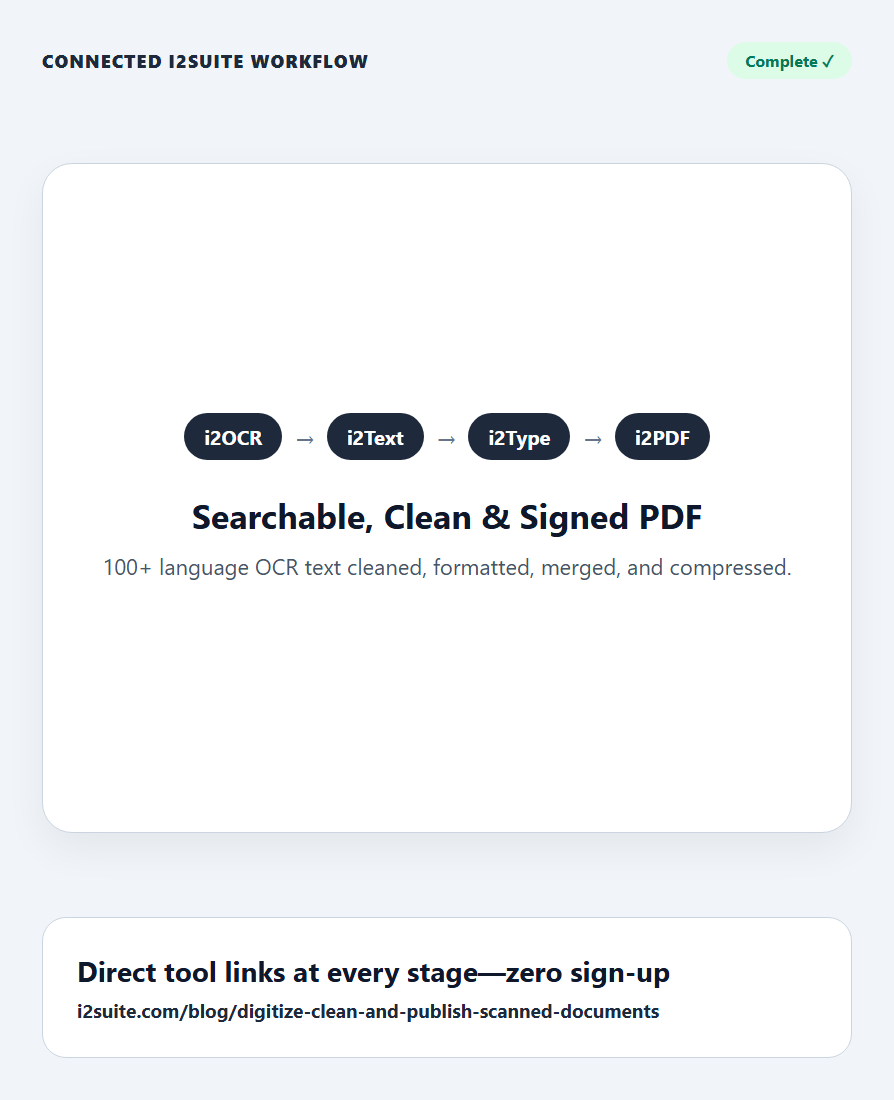
Extrahujte upravitelný text z obrázků nebo skenovaných PDF v i2OCR
Nahrajte svou skenovanou stránku nebo fotografii z fotoaparátu do PDF OCR nebo Obrázkové OCR — včetně specializovaných PDF arabské OCR a PDF japonské OCR.
Zkopírujte rozpoznaný text nebo jej stáhněte přímo jako Word nebo prostý text.
Vyčistěte nechtěné konce řádků OCR a pište vícejazyčné pasáže
Vložte extrahovaný text do i2Text Počítač slov pro kontrolu struktury, odstranění nechtěných konců řádků nebo přímý převod pomocí Text do PDF.
Potřebujete psát opravy v arabštině, cyrilici, dévanágarí nebo ču-jin bez nastavování klávesnice v OS? Otevřete i2Type nebo ArabicKeyboard.io.
Sestavte, ořízněte okraje, podepište a komprimujte výsledné PDF v i2PDF
Importujte své stránky do Upravit PDF nebo Oříznout PDF na i2PDF pro oříznutí okrajů skenu, sloučení příloh a přidání podpisů.
Dokončete proces pomocí funkce Komprimovat PDF pro rychlé odeslání e-mailem nebo archivaci.
Časté dotazy
Co když má skenované PDF tmavě šedé stíny po okrajích?
Nejprve použijte Oříznout PDF nebo Barevné PDF v i2PDF pro oříznutí tmavých okrajů, což také zlepší přesnost OCR u slabého textu.
Mohu v i2OCR extrahovat tabulky nebo vícesloupcové akademické stránky?
Ano — i2OCR zachovává pořadí čtení sloupců, takže se vícesloupcové články neslévají přes sousední sloupce.
Přejděte přímo k nástrojům
Převeďte fotografie z fotoaparátu nebo papírové skeny ve více než 100 jazycích na čisté, zkontrolované a podepsané PDF dokumenty.