

ดึงข้อความที่แก้ไขได้จากรูปภาพหรือไฟล์ PDF ที่สแกนด้วย i2OCR
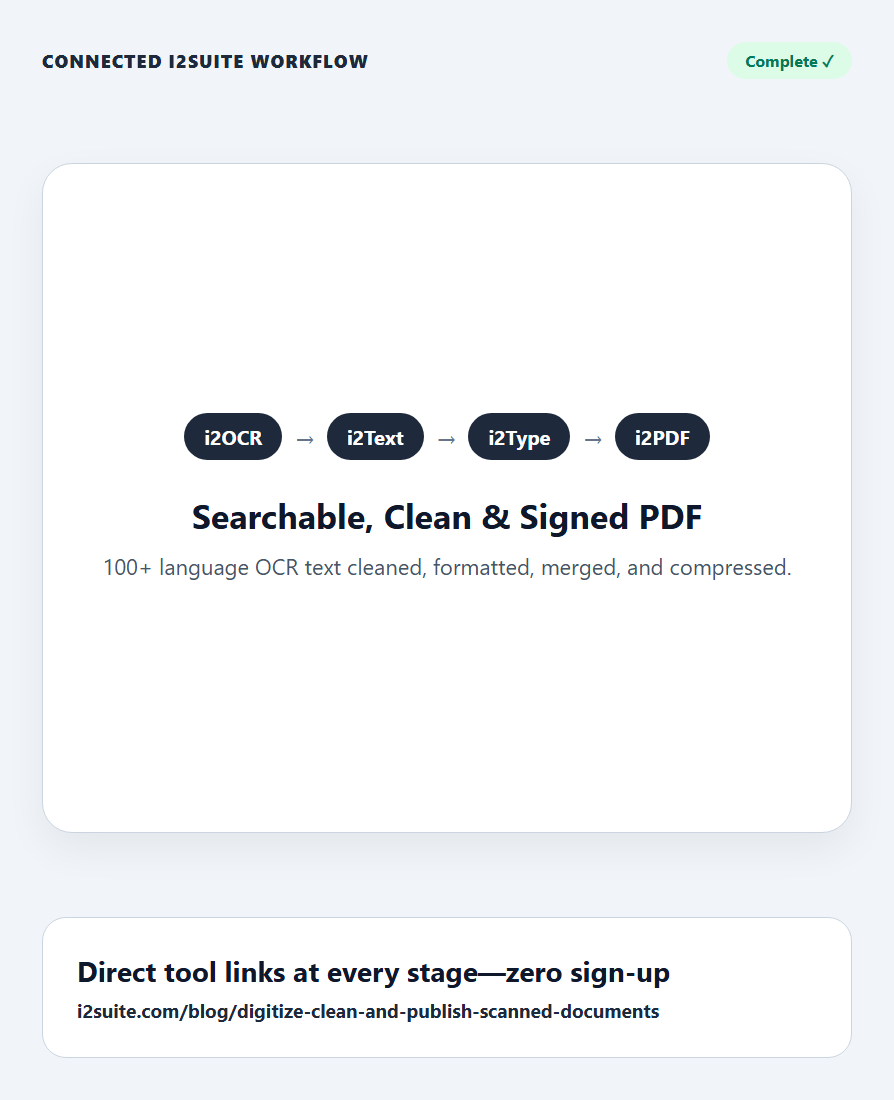
อัปโหลดหน้าเอกสารที่สแกนหรือรูปถ่ายจากกล้องของคุณไปยัง PDF OCR หรือ Image OCR ซึ่งรวมถึงบริการเฉพาะทางอย่าง PDF Arabic OCR และ PDF Japanese OCR
คัดลอกข้อความที่จดจำได้หรือดาวน์โหลดเป็นไฟล์ Word หรือข้อความธรรมดาได้ทันที
ลบการขึ้นบรรทัดใหม่ที่ไม่ต้องการและพิมพ์ข้อความหลายภาษา
วางข้อความที่ดึงมาลงใน i2Text Word Counter เพื่อตรวจสอบโครงสร้าง ลบการขึ้นบรรทัดใหม่ที่ไม่ต้องการ หรือแปลงเป็นไฟล์ผ่าน Text to PDF
ต้องการพิมพ์แก้ไขข้อความภาษาอาหรับ ซีริลลิก เทวนาครี หรือจู้อิน โดยไม่ต้องตั้งค่าคีย์บอร์ดในระบบปฏิบัติการใช่ไหม? เปิดใช้งาน i2Type หรือ ArabicKeyboard.io ได้เลย
รวบรวม ตัดขอบ ลงนาม และบีบอัดไฟล์ PDF สุดท้ายใน i2PDF
นำหน้าเอกสารของคุณเข้าสู่ Edit PDF หรือ Crop PDF บน i2PDF เพื่อตัดขอบเอกสาร รวมภาคผนวก และเพิ่มลายเซ็น
ปิดท้ายด้วยการบีบอัดไฟล์ PDF เพื่อการส่งอีเมลที่รวดเร็วหรือจัดเก็บในคลังข้อมูล
คำถามที่พบบ่อย
ถ้าไฟล์ PDF ที่สแกนมามีเงาสีเทาเข้มรอบขอบเอกสารควรทำอย่างไร?
ให้ใช้เครื่องมือ Crop PDF หรือ Color PDF บน i2PDF ก่อนเพื่อตัดขอบมืดออก ซึ่งจะช่วยเพิ่มความแม่นยำในการทำ OCR บนข้อความที่จางได้ด้วย
ฉันสามารถดึงข้อมูลจากตารางหรือหน้าเอกสารวิชาการที่มีหลายคอลัมน์ใน i2OCR ได้หรือไม่?
ได้ i2OCR จะรักษาลำดับการอ่านของคอลัมน์ไว้ ทำให้บทความที่มีหลายคอลัมน์ไม่ถูกรวมเข้าด้วยกันข้ามคอลัมน์
เข้าสู่เครื่องมือต่างๆ ได้ทันที
เปลี่ยนรูปถ่ายจากกล้องหรือเอกสารสแกนในกว่า 100 ภาษา ให้เป็นไฟล์ PDF ที่สะอาดตา ตรวจทานแล้ว และลงนามเรียบร้อยพร้อมใช้งาน