

تحديد لوحة ألوان متوافقة وتباين نصوص في i2Colors
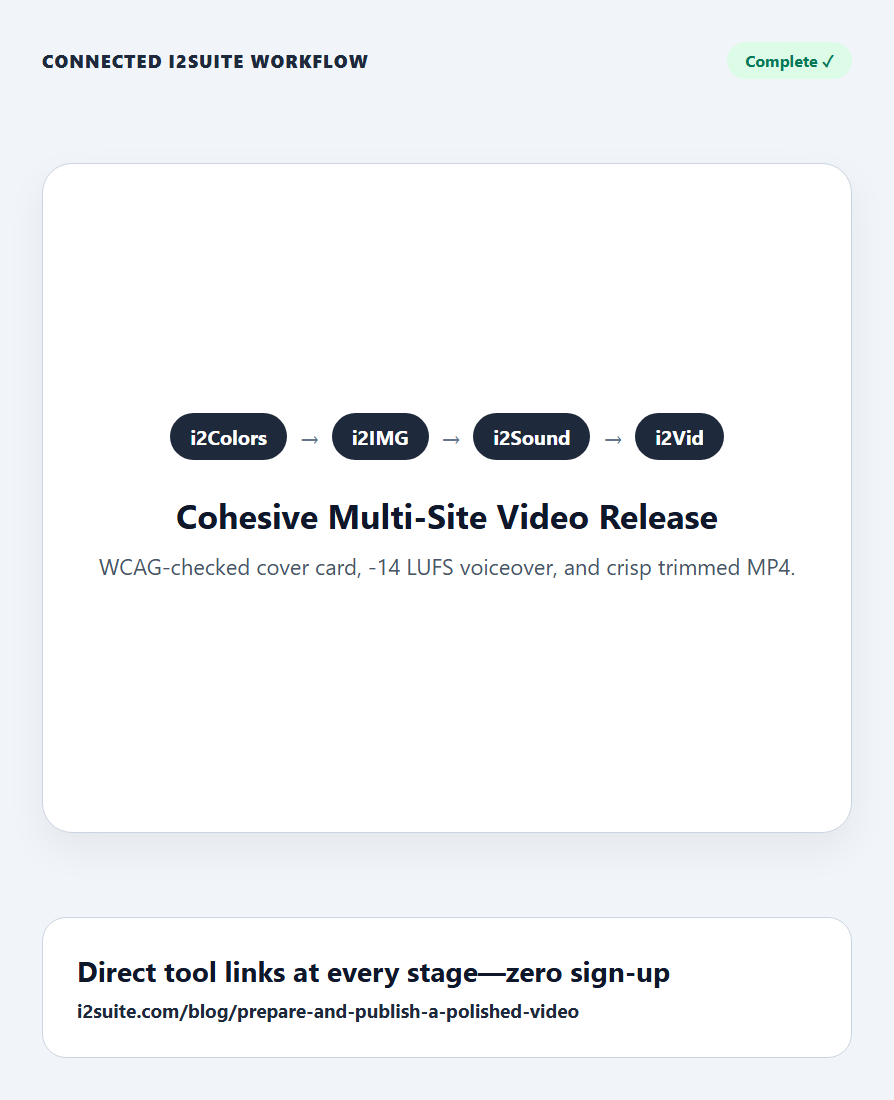
ابدأ في مولد لوحة الألوان i2Colors لاختيار لون أساسي لعلامتك التجارية وخلفية داكنة أو فاتحة، ثم تحقق من سهولة قراءة النصوص في فاحص التباين لضمان بقاء العناوين السفلية واضحة على الأجهزة المحمولة.
انسخ رموز HEX المعتمدة—ستعيد استخدام نفس اللون في صورك المصغرة وتراكبات العناوين.
إعداد صور غلاف واضحة وتراكبات شفافة في i2IMG
افتح رفع دقة الصورة أو إزالة كائن من الصورة على i2IMG لتنقية لقطات الشاشة الخاصة بمنتجك والصور الشخصية.
قم بتصدير صورة مصغرة واضحة لـ YouTube بدقة 1920×1080 (أو غلاف عمودي 1080×1920) بصيغة WebP أو PNG خفيفة الوزن.
إزالة ضجيج الخلفية وتطبيع مستوى صوت التعليق في i2Sound
ضع تسجيل الميكروفون الخام الخاص بك في i2Sound مباشرة داخل متصفحك—بدون انتظار للرفع حتى مع ملفات WAV الطويلة.
قص الصمت في البداية، وخفف من طنين الغرفة، وقم بتطبيع مستوى الصوت ليتناسب مع معيار -14 LUFS الجاهز للبث قبل تصدير ملف WAV أو AAC نقي.
قص المقاطع، تغيير نسب العرض، وتصدير MP4 في i2Vid
افتح i2Vid لدمج لقطاتك مع التعليق الصوتي المنقى، وقص الأجزاء غير المرغوب فيها، وإعادة التأطير بين 16:9 لسطح المكتب و 9:16 للفيديوهات القصيرة.
قم بتصدير ملف MP4 بدون علامة مائية محلياً عبر WebCodecs دون الحاجة لرفع الملفات إلى الخادم.
أسئلة شائعة
هل يتم رفع تسجيلات الفيديو والصوت الخاصة بي إلى خادم بعيد؟
لا—كلاً من i2Sound و i2Vid يعالجان الوسائط محلياً داخل متصفحك باستخدام Web Audio و WebCodecs و WebAssembly.
ما هو مستوى الصوت المستهدف الأفضل لـ YouTube و Reels؟
استهداف مستوى صوت متكامل قدره -14 LUFS مع سقف ذروة حقيقي -1.0 dBTP يمنع عقوبات خفض الصوت من المنصات ويجنبك التشوه الصوتي.
انتقل مباشرة إلى الأدوات
اربط ألوان علامتك التجارية، وصمم صور غلاف جذابة، ونقِّ صوت التعليق الصوتي، وقم بتحرير الفيديو بدقة إطارات عالية داخل المتصفح.