

Nastavte přístupnou paletu a kontrast titulků v i2Colors
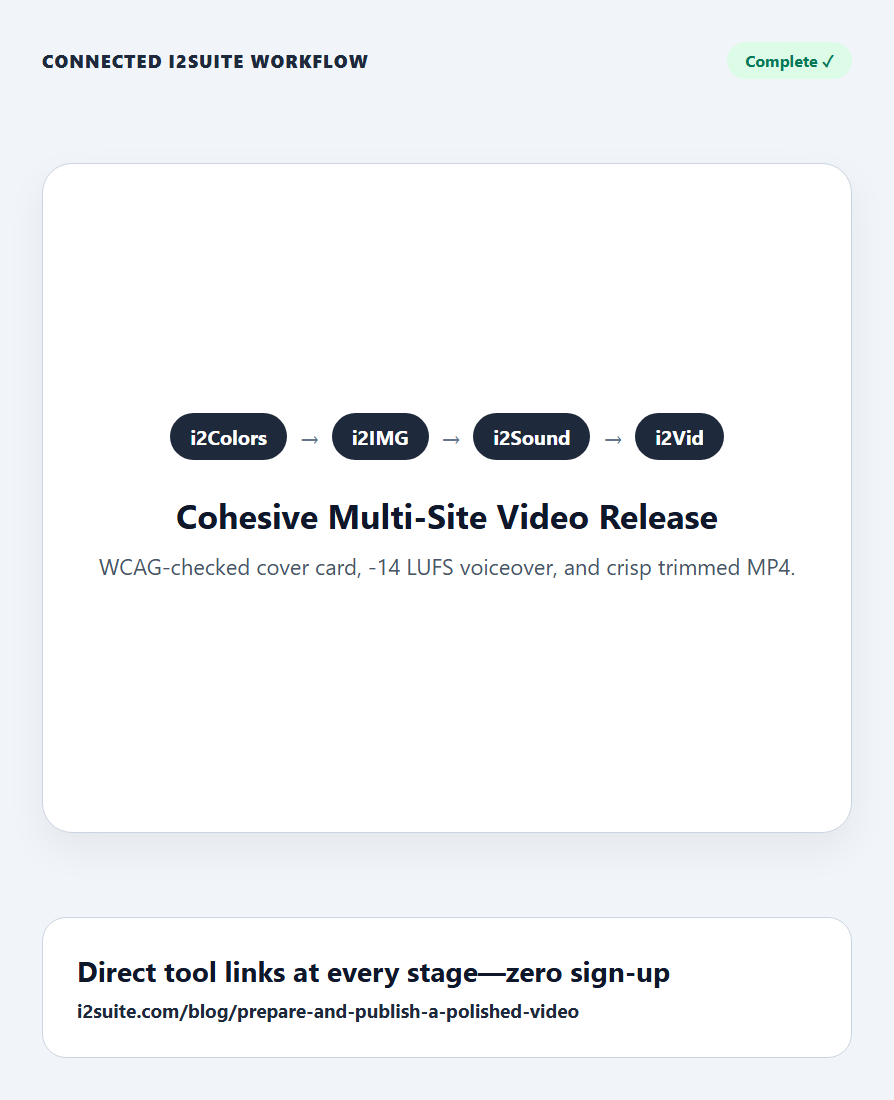
Začněte v Generátor palet i2Colors výběrem hlavní barvy značky a tmavého či světlého pozadí, poté ověřte čitelnost titulků v Kontrola kontrastu, aby byly spodní titulky dobře viditelné i na mobilních zařízeních.
Zkopírujte ověřené HEX kódy – stejný akcent pak použijete na náhledovém obrázku i v překryvech titulků.
Připravte ostré náhledové obrázky a průhledné překryvy v i2IMG
Otevřete Zvětšení obrázku nebo Odstranění objektu z obrázku v i2IMG pro vyčištění snímků obrazovky a portrétů.
Exportujte ostrý náhled pro YouTube v rozlišení 1920×1080 (nebo vertikální 1080×1920) ve formátu WebP nebo PNG.
Odstraňte šum a normalizujte hlasitost komentáře v i2Sound
Vložte surovou nahrávku z mikrofonu do i2Sound přímo v prohlížeči – bez čekání na nahrávání i u dlouhých WAV souborů.
Ořízněte ticho na začátku, potlačte šum v místnosti a normalizujte hlasitost na vysílací standard -14 LUFS před exportem čistého WAV nebo AAC.
Stříhejte klipy, upravujte poměr stran a exportujte MP4 v i2Vid
Otevřete i2Vid pro spojení záběrů a vyčištěného komentáře, vystřihněte hluchá místa a upravte formát mezi 16:9 pro desktop a 9:16 pro vertikální Shorts.
Exportujte MP4 bez vodoznaku lokálně pomocí WebCodecs bez nutnosti nahrávání na server.
Common questions
Do my video and audio recordings upload to a remote server?
No—both i2Sound and i2Vid process media locally inside your browser using Web Audio, WebCodecs, and WebAssembly.
What loudness target works best for YouTube and Reels?
Targeting -14 LUFS integrated loudness with a -1.0 dBTP true-peak ceiling prevents platform volume penalties and clipping.
Jump straight into the tools
Connect accessible brand colors, crisp cover art, normalized voiceover audio, and frame-accurate browser video editing.