

Заключете достъпна палитра и контраст на субтитрите в i2Colors
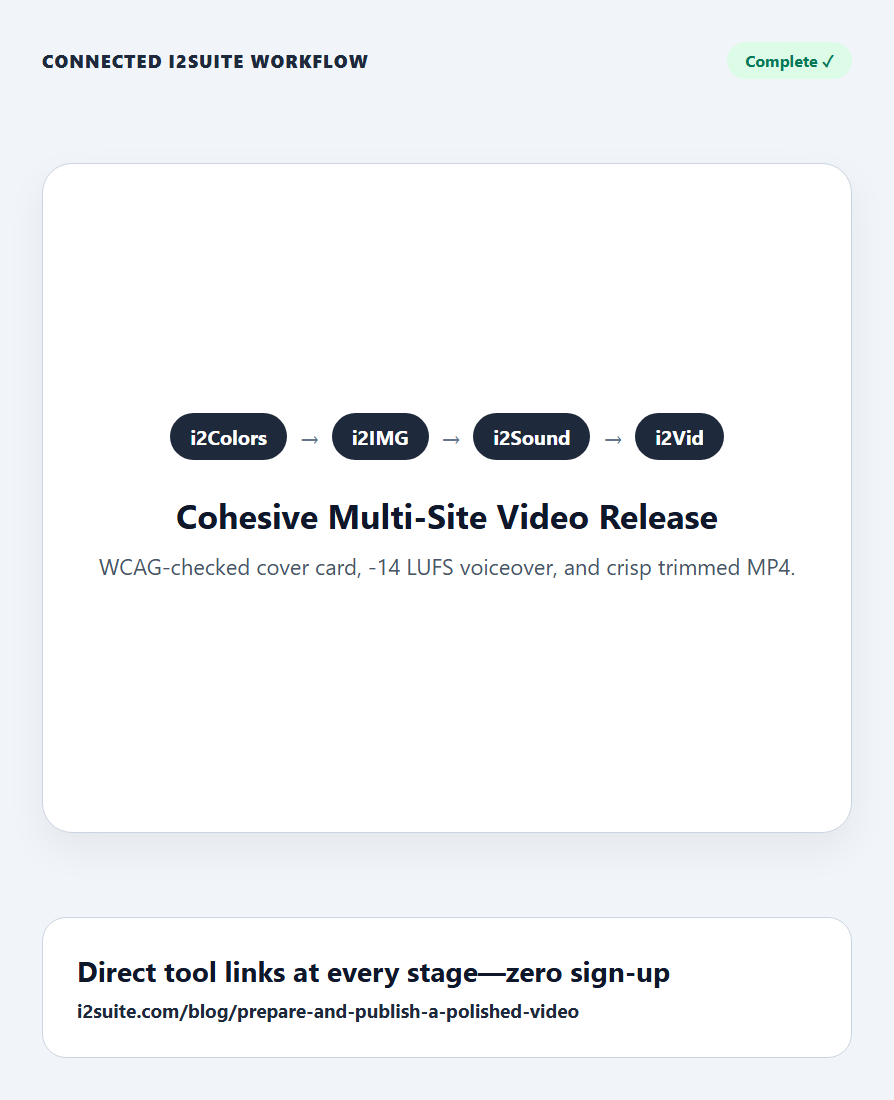
Започнете в Генератор на палитри i2Colors, за да изберете основен акцент на марката и тъмен или светъл фон, след което проверете четливостта на субтитрите в Проверка на контраста, така че заглавията в долната третина да останат ясни на мобилни устройства.
Копирайте вашите потвърдени HEX кодове — ще използвате същия акцент върху вашите миниатюри и наслагвания на заглавия.
Подгответе ясни миниатюри и прозрачни наслагвания в i2IMG
Отворете Мащабиране на изображение или Премахване на обект от изображение в i2IMG, за да изчистите продуктови екранни снимки и портрети.
Експортирайте ясна YouTube миниатюра 1920×1080 (или вертикална корица 1080×1920) в лек WebP или PNG формат.
Изчистете фоновия шум и нормализирайте силата на звука в i2Sound
Пуснете вашия суров запис от микрофона в i2Sound директно във вашия браузър — без чакане за качване, дори при дълги WAV файлове.
Изрежете тишината в началото, намалете шума в стаята и нормализирайте силата на звука до готови за излъчване -14 LUFS, преди да експортирате чист WAV или AAC файл.
Изрежете клипове, променете съотношението на страните и експортирайте MP4 в i2Vid
Отворете i2Vid, за да комбинирате вашите кадри и изчистен глас, да премахнете излишните паузи и да преоразмерите между 16:9 за десктоп и 9:16 за вертикални Shorts.
Експортирайте MP4 без воден знак локално чрез WebCodecs без качване на сървър.
Често задавани въпроси
Качват ли се моите видео и аудио записи на отдалечен сървър?
Не — както i2Sound, така и i2Vid обработват медията локално във вашия браузър, използвайки Web Audio, WebCodecs и WebAssembly.
Каква целева сила на звука работи най-добре за YouTube и Reels?
Целевата интегрирана сила на звука от -14 LUFS с таван на истинския пик от -1.0 dBTP предотвратява наказания за силата на звука от платформите и изкривявания.
Преминете директно към инструментите
Свържете достъпни цветове на марката, ясни корици, нормализиран звук и прецизна видео обработка в браузъра.