

Ustal dostępną paletę i kontrast napisów w i2Colors
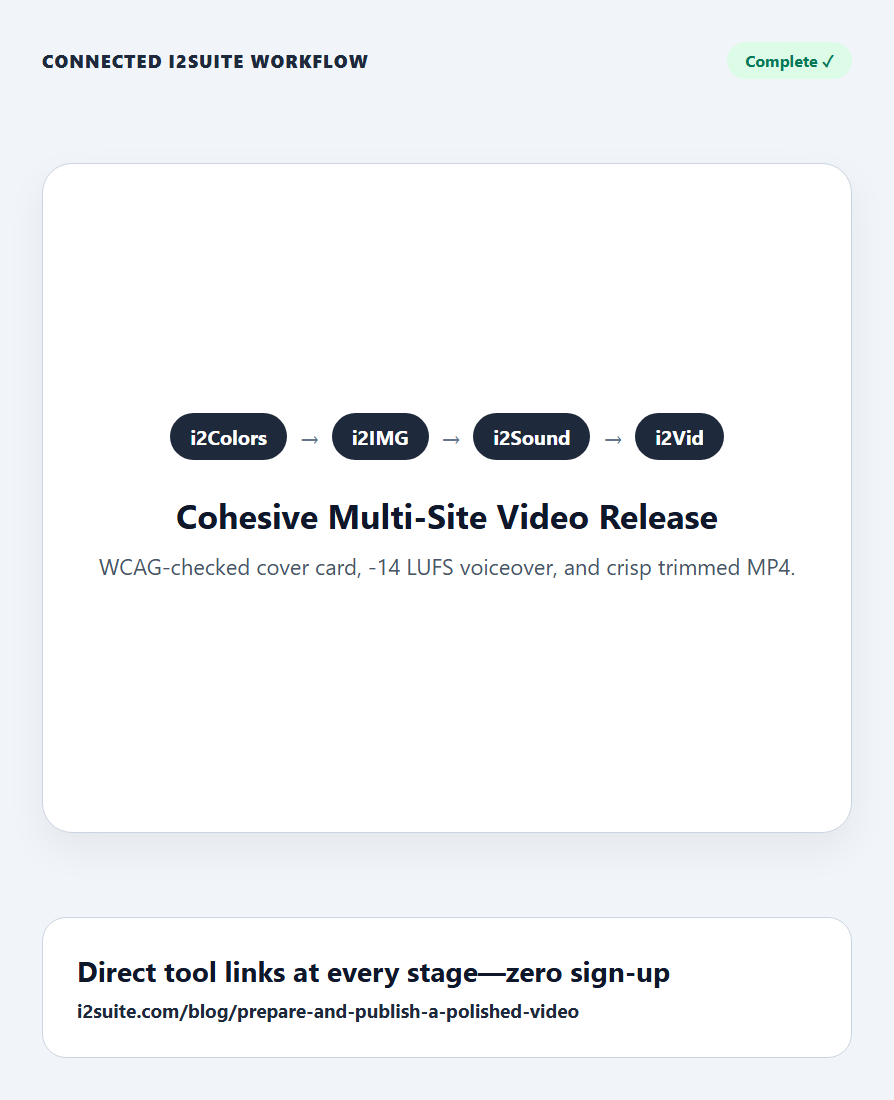
Zacznij od Generator palet i2Colors, aby wybrać główny akcent marki oraz ciemne lub jasne tło, a następnie sprawdź czytelność napisów w Sprawdzanie kontrastu, aby tytuły w dolnej części ekranu pozostały wyraźne na urządzeniach mobilnych.
Skopiuj zweryfikowane kody HEX — użyjesz tego samego akcentu na miniaturze i nakładkach tytułowych.
Przygotuj wyraźne miniatury okładek i przezroczyste nakładki w i2IMG
Otwórz Skalowanie obrazu lub Usuwanie obiektu z obrazu w i2IMG, aby wyczyścić zrzuty ekranu produktów i portrety.
Wyeksportuj wyraźną miniaturę YouTube 1920×1080 (lub pionową okładkę 1080×1920) w lekkim formacie WebP lub PNG.
Usuń szum tła i znormalizuj głośność narracji w i2Sound
Przeciągnij surowe nagranie z mikrofonu do i2Sound bezpośrednio w przeglądarce — bez czekania na przesyłanie, nawet przy długich plikach WAV.
Przytnij ciszę na początku, wytłum szum otoczenia i znormalizuj głośność do standardu -14 LUFS przed wyeksportowaniem czystego pliku WAV lub AAC.
Przycinaj klipy, zmieniaj proporcje i eksportuj MP4 w i2Vid
Otwórz i2Vid, aby połączyć materiał filmowy z oczyszczonym dźwiękiem, wyciąć zbędne fragmenty i zmienić format między 16:9 (desktop) a 9:16 (Shorts).
Wyeksportuj lokalnie plik MP4 bez znaków wodnych za pomocą WebCodecs, bez przesyłania na serwer.
Common questions
Do my video and audio recordings upload to a remote server?
No—both i2Sound and i2Vid process media locally inside your browser using Web Audio, WebCodecs, and WebAssembly.
What loudness target works best for YouTube and Reels?
Targeting -14 LUFS integrated loudness with a -1.0 dBTP true-peak ceiling prevents platform volume penalties and clipping.
Jump straight into the tools
Connect accessible brand colors, crisp cover art, normalized voiceover audio, and frame-accurate browser video editing.