

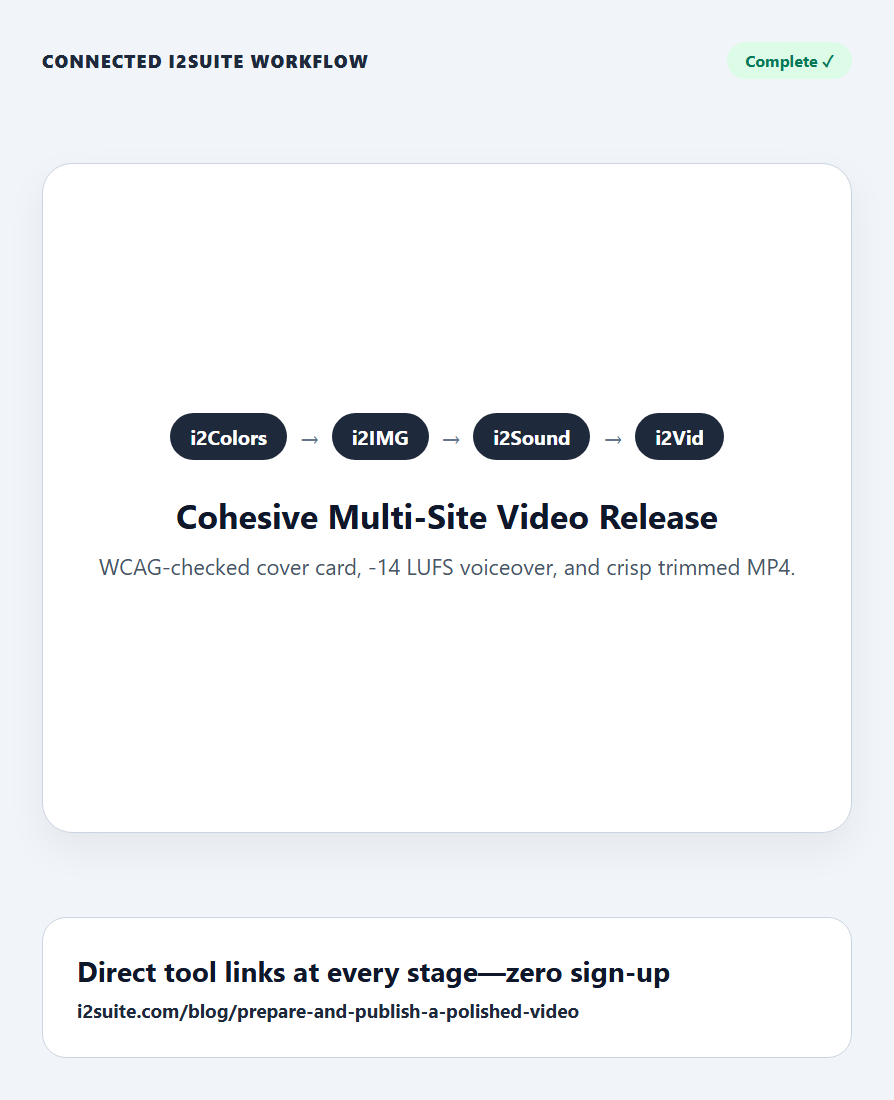
I-lock ang accessible na palette at caption contrast sa i2Colors
Magsimula sa i2Colors Palette Generator para pumili ng primary brand accent at dark o light na backdrop, pagkatapos ay i-verify ang readability ng caption sa Contrast Checker para manatiling malinaw ang mga lower-third title sa mobile.
I-copy ang iyong verified HEX codes—gagamitin mo ang eksaktong accent na ito sa iyong thumbnail at title overlays.
Ihanda ang malilinaw na cover thumbnail at transparent overlays sa i2IMG
Buksan ang Upsample Image o Remove Object from Image sa i2IMG para linisin ang mga product screenshot at portrait.
Mag-export ng malinaw na 1920×1080 YouTube thumbnail (o 1080×1920 vertical cover) sa lightweight na WebP o PNG.
Linisin ang background hiss at i-normalize ang narration loudness sa i2Sound
I-drop ang iyong raw microphone recording sa i2Sound nang direkta sa iyong browser—walang upload wait kahit sa mahahabang WAV file.
I-trim ang katahimikan sa simula, bawasan ang room hum, at i-normalize ang loudness sa broadcast-ready na -14 LUFS bago mag-export ng malinis na WAV o AAC.
I-trim ang mga clip, i-reframe ang aspect ratio, at i-export ang MP4 sa i2Vid
Buksan ang i2Vid para pagsamahin ang iyong footage at nilinis na voiceover, putulin ang mga dead air, at i-reframe sa pagitan ng 16:9 desktop at 9:16 vertical Shorts.
Mag-export ng watermark-free na MP4 nang lokal sa pamamagitan ng WebCodecs nang walang server upload.
Mga karaniwang tanong
Nag-a-upload ba ang aking video at audio recording sa isang remote server?
Hindi—parehong pinoproseso ng i2Sound at i2Vid ang media nang lokal sa loob ng iyong browser gamit ang Web Audio, WebCodecs, at WebAssembly.
Anong loudness target ang pinakamainam para sa YouTube at Reels?
Ang pag-target sa -14 LUFS integrated loudness na may -1.0 dBTP true-peak ceiling ay pumipigil sa volume penalties at clipping ng platform.
Diretsong tumalon sa mga tool
Pag-ugnayin ang accessible na brand colors, malinaw na cover art, normalized na voiceover audio, at frame-accurate na video editing sa browser.