

Barrierefreie Palette und Untertitel-Kontrast in i2Colors festlegen
Beginnen Sie in i2Colors Paletten-Generator, um einen primären Markenakzent sowie einen dunklen oder hellen Hintergrund zu wählen. Überprüfen Sie anschließend die Lesbarkeit der Untertitel in Kontrast-Checker, damit Titel im unteren Drittel auch auf Mobilgeräten klar erkennbar bleiben.
Kopieren Sie Ihre verifizierten HEX-Codes – Sie werden denselben Akzent für Ihre Thumbnails und Titel-Overlays wiederverwenden.
Gestochen scharfe Thumbnails und transparente Overlays in i2IMG vorbereiten
Nutzen Sie Bild hochskalieren oder Objekt aus Bild entfernen in i2IMG, um Produkt-Screenshots und Porträts zu optimieren.
Exportieren Sie ein scharfes 1920×1080 YouTube-Thumbnail (oder ein vertikales 1080×1920 Cover) als leichtes WebP oder PNG.
Hintergrundrauschen entfernen und Sprachlautstärke in i2Sound normalisieren
Ziehen Sie Ihre rohe Mikrofonaufnahme direkt in i2Sound in Ihrem Browser – keine Wartezeit beim Hochladen, selbst bei langen WAV-Dateien.
Entfernen Sie Stille am Anfang, reduzieren Sie Raumrauschen und normalisieren Sie die Lautstärke auf sendefähige -14 LUFS, bevor Sie saubere WAV- oder AAC-Dateien exportieren.
Clips schneiden, Seitenverhältnisse anpassen und MP4 in i2Vid exportieren
Öffnen Sie i2Vid, um Ihr Videomaterial mit dem bereinigten Voiceover zu kombinieren, Sprechpausen zu entfernen und das Format zwischen 16:9 (Desktop) und 9:16 (Shorts) anzupassen.
Exportieren Sie ein wasserzeichenfreies MP4 lokal über WebCodecs, ganz ohne Server-Upload.
Häufig gestellte Fragen
Werden meine Video- und Audioaufnahmen auf einen externen Server hochgeladen?
Nein – sowohl i2Sound als auch i2Vid verarbeiten Medien lokal in Ihrem Browser mittels Web Audio, WebCodecs und WebAssembly.
Welcher Lautstärke-Zielwert ist ideal für YouTube und Reels?
Ein Zielwert von -14 LUFS (integrierte Lautstärke) mit einem True-Peak-Limit von -1,0 dBTP verhindert Lautstärkeschwankungen durch Plattform-Algorithmen und Clipping.
Direkt zu den Tools
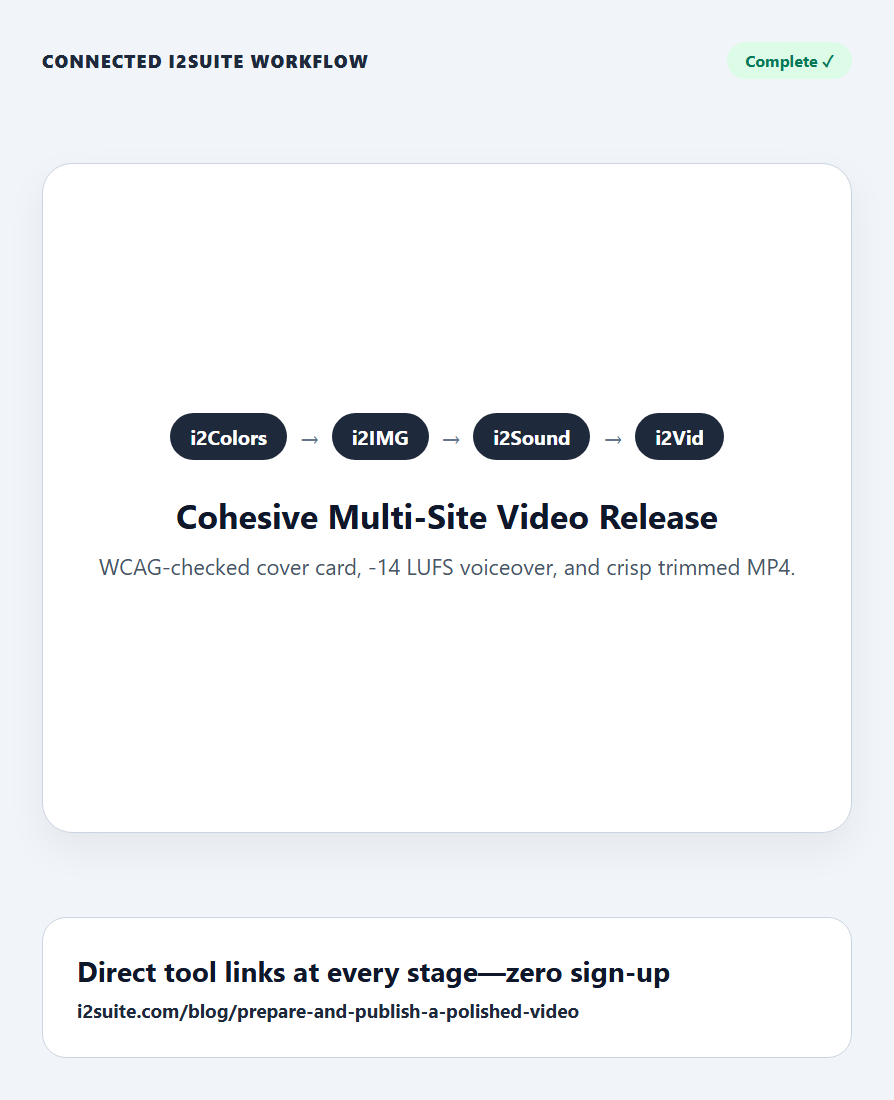
Verbinden Sie barrierefreie Markenfarben, gestochen scharfe Cover-Bilder, normalisierte Voiceover-Audios und bildgenauen Browser-Videoschnitt.