

קביעת פלטה נגישה וניגודיות כתוביות ב-i2Colors
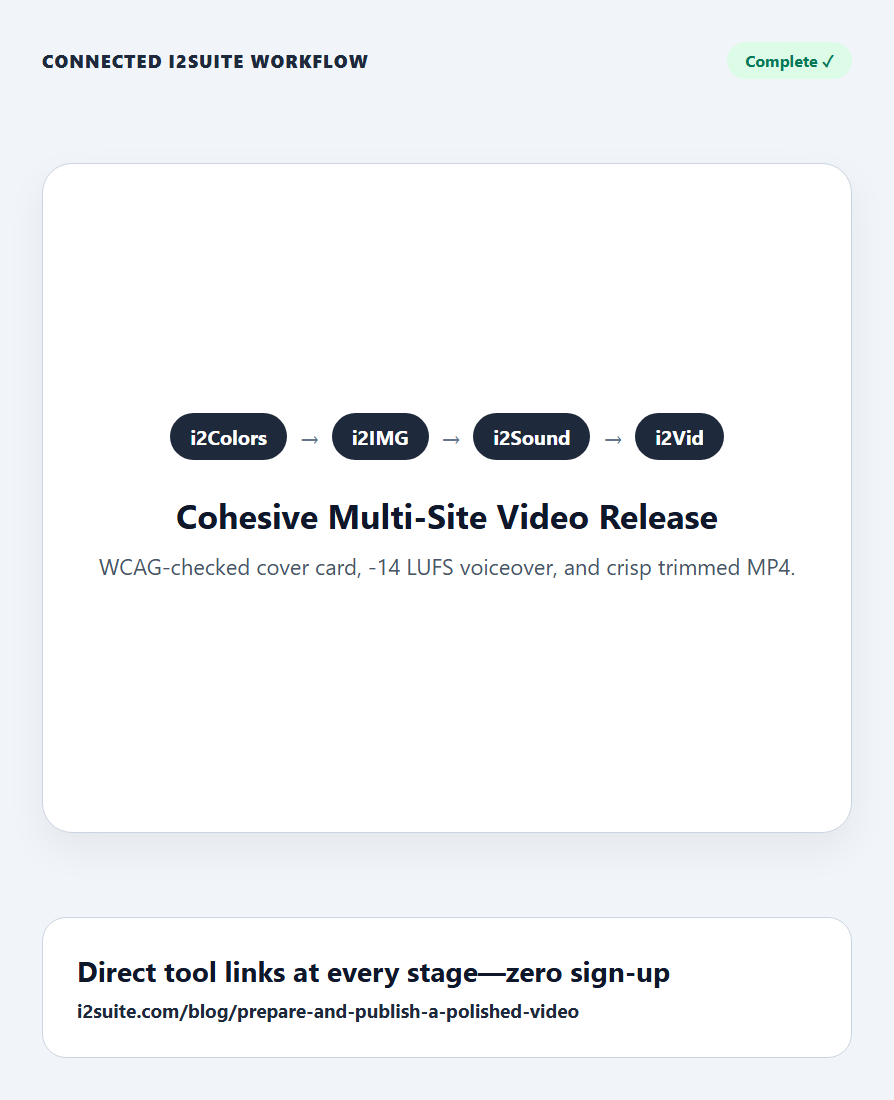
התחילו ב-מחולל פלטת צבעים i2Colors כדי לבחור צבע מותג ראשי ורקע כהה או בהיר, ולאחר מכן ודאו את קריאות הכתוביות ב-בודק ניגודיות כדי שהכותרות התחתונות יישארו ברורות במובייל.
העתיקו את קודי ה-HEX המאומתים – תשתמשו באותו צבע בדיוק עבור התמונה הממוזערת ושכבות הכותרת.
הכנת תמונות נושא חדות ושכבות שקופות ב-i2IMG
פתחו את הגדלת תמונה או הסרת אובייקט מתמונה ב-i2IMG כדי לנקות צילומי מסך של מוצרים ופורטרטים.
ייצאו תמונה ממוזערת חדה ל-YouTube בגודל 1920×1080 (או כיסוי אנכי 1080×1920) בפורמט WebP או PNG קל משקל.
ניקוי רעשי רקע ונרמול עוצמת הקריינות ב-i2Sound
גררו את הקלטת המיקרופון הגולמית שלכם ל-i2Sound ישירות בדפדפן – ללא זמן המתנה להעלאה, גם בקבצי WAV ארוכים.
חתכו שתיקות מיותרות, הפחיתו רעשי חדר, ונרמלו את עוצמת הקול ל--14 LUFS המקובל לשידור לפני ייצוא בפורמט WAV או AAC נקי.
חיתוך קטעים, התאמת יחסי גובה-רוחב וייצוא MP4 ב-i2Vid
פתחו את i2Vid כדי לשלב את הצילומים והקריינות הנקייה, לחתוך קטעים מתים, ולהתאים את הפורמט בין 16:9 למחשב ל-9:16 לסרטונים קצרים (Shorts).
ייצאו קובץ MP4 ללא סימן מים באופן מקומי באמצעות WebCodecs ללא צורך בהעלאה לשרת.
שאלות נפוצות
האם הקלטות הווידאו והאודיו שלי מועלות לשרת מרוחק?
לא – גם i2Sound וגם i2Vid מעבדים את המדיה באופן מקומי בתוך הדפדפן שלכם באמצעות Web Audio, WebCodecs ו-WebAssembly.
מהו יעד עוצמת הקול המומלץ ל-YouTube ו-Reels?
כיוון לעוצמה משולבת של 14 LUFS- עם תקרה של 1.0 dBTP- מונע קנסות עוצמה מצד הפלטפורמות ועיוותי סאונד (Clipping).
קפצו ישר לכלים
חברו בין צבעי מותג נגישים, תמונות נושא חדות, אודיו שעבר נרמול, ועריכת וידאו מדויקת בדפדפן.