

01
在 i2Colors 中锁定易于访问的配色方案与字幕对比度
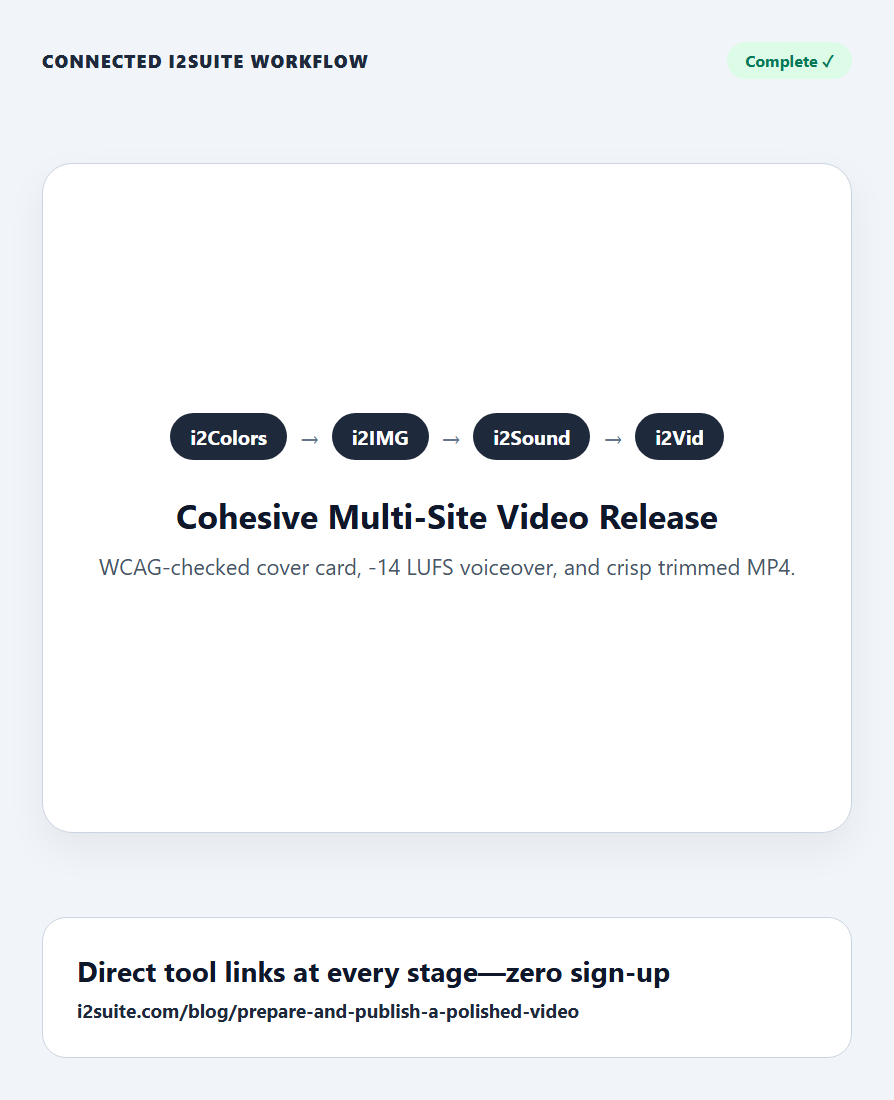
首先在 i2Colors 配色生成器 中选择主要的品牌强调色以及深色或浅色背景,然后在 对比度检查器 中验证字幕的可读性,确保下三分之一处的标题在移动设备上清晰可见。
复制您验证过的 HEX 代码——您将在缩略图和标题叠加层中重复使用相同的强调色。
02
在 i2IMG 中准备清晰的封面缩略图与透明叠加层
在 i2IMG 中打开 图像放大 或 从图像中移除对象 来清理产品截图和人像。
导出清晰的 1920×1080 YouTube 缩略图(或 1080×1920 竖屏封面),格式为轻量级的 WebP 或 PNG。
03
在 i2Sound 中清理背景噪音并标准化旁白响度
直接在浏览器中将原始麦克风录音拖入 i2Sound——即使是长音频 WAV 文件也无需等待上传。
修剪前置静音,衰减环境底噪,并将响度标准化为广播级的 -14 LUFS,然后再导出干净的 WAV 或 AAC 文件。
04
在 i2Vid 中剪辑片段、重构画面比例并导出 MP4
打开 i2Vid 合并您的素材与清理后的旁白,剪掉无声片段,并在 16:9 桌面版与 9:16 竖屏短视频之间重构画面。
通过 WebCodecs 在本地导出无水印的 MP4,无需服务器上传。
常见问题
我的视频和音频录音会上传到远程服务器吗?
不会——i2Sound 和 i2Vid 均使用 Web Audio、WebCodecs 和 WebAssembly 在您的浏览器内本地处理媒体。
YouTube 和 Reels 最适合的响度目标是多少?
将集成响度目标设定为 -14 LUFS,并配合 -1.0 dBTP 的真峰值上限,可以防止平台音量惩罚和削波失真。
开始此工作流
打开 i2Vid Studio
直接使用这些工具
连接易于访问的品牌色彩、清晰的封面图、标准化的旁白音频以及帧级精准的浏览器视频编辑功能。