

i2Colors에서 접근성 높은 팔레트와 자막 대비 설정
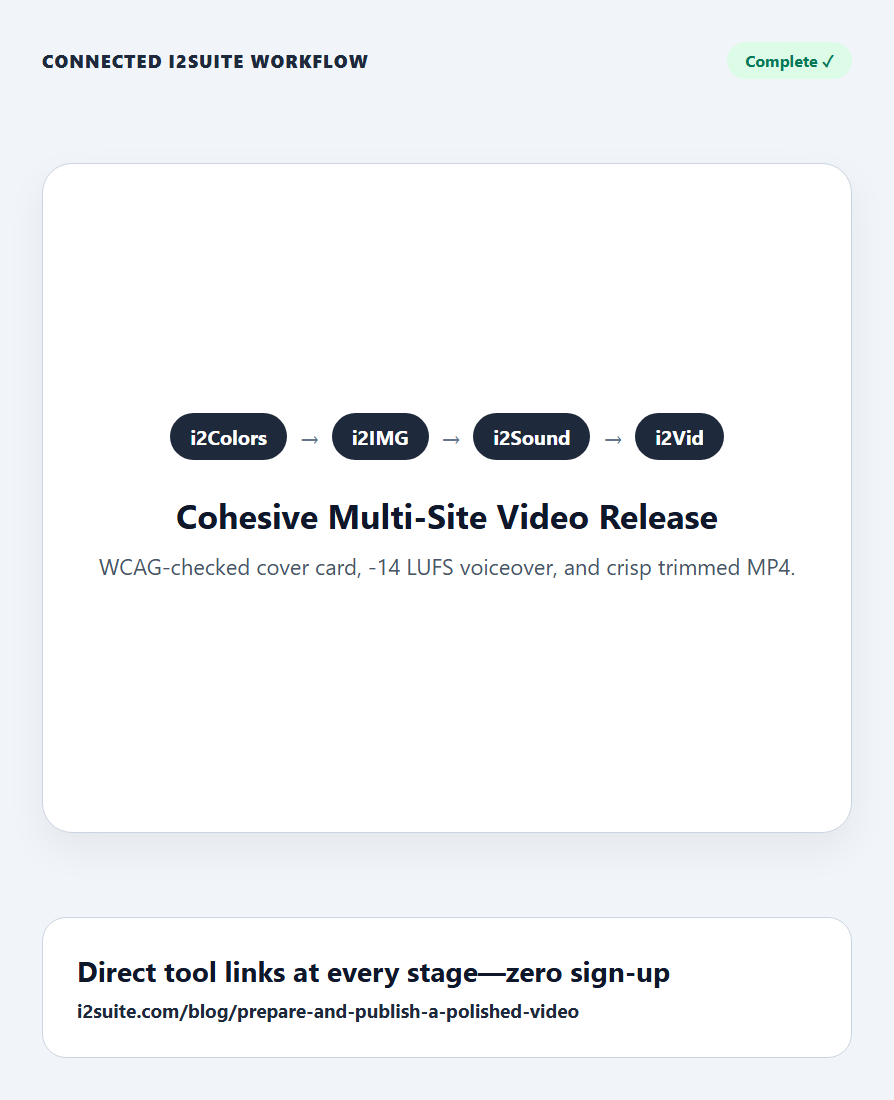
i2Colors 팔레트 생성기에서 주요 브랜드 강조 색상과 어둡거나 밝은 배경을 선택한 다음, 대비 검사기에서 자막 가독성을 확인하여 모바일에서도 하단 제목이 선명하게 보이도록 하세요.
확인된 HEX 코드를 복사하세요. 썸네일과 제목 오버레이에 동일한 강조 색상을 재사용하게 됩니다.
i2IMG에서 선명한 커버 썸네일과 투명 오버레이 준비
i2IMG의 이미지 업스케일 또는 이미지에서 개체 제거를 열어 제품 스크린샷과 인물 사진을 깔끔하게 정리하세요.
가벼운 WebP 또는 PNG 형식으로 선명한 1920×1080 유튜브 썸네일(또는 1080×1920 세로형 커버)을 내보내세요.
i2Sound에서 배경 잡음 제거 및 내레이션 음량 노멀라이즈
브라우저에서 바로 i2Sound에 원본 마이크 녹음 파일을 드래그하세요. 긴 WAV 파일도 업로드 대기 시간 없이 처리됩니다.
앞부분의 정적을 자르고, 실내 잡음을 줄이며, 방송 표준인 -14 LUFS로 음량을 노멀라이즈한 후 깨끗한 WAV 또는 AAC로 내보내세요.
i2Vid에서 클립 자르기, 화면 비율 조정 및 MP4 내보내기
Open i2Vid to combine your footage and cleaned voiceover, cut dead air, and reframe between 16:9 desktop and 9:16 vertical Shorts.
서버 업로드 없이 WebCodecs를 통해 로컬에서 워터마크 없는 MP4로 내보내세요.
자주 묻는 질문
영상 및 오디오 녹음 파일이 원격 서버로 업로드되나요?
아니요. i2Sound와 i2Vid 모두 Web Audio, WebCodecs, WebAssembly를 사용하여 브라우저 내부에서 로컬로 미디어를 처리합니다.
유튜브와 릴스에 가장 적합한 음량 타겟은 무엇인가요?
-14 LUFS 통합 음량과 -1.0 dBTP 트루 피크 제한을 타겟팅하면 플랫폼의 음량 페널티와 클리핑을 방지할 수 있습니다.
도구 바로가기
접근성 높은 브랜드 컬러, 선명한 커버 아트, 노멀라이즈된 보이스오버 오디오, 그리고 프레임 단위의 브라우저 영상 편집을 하나로 연결하세요.