

Zabezpečte prístupnú paletu a kontrast titulkov v i2Colors
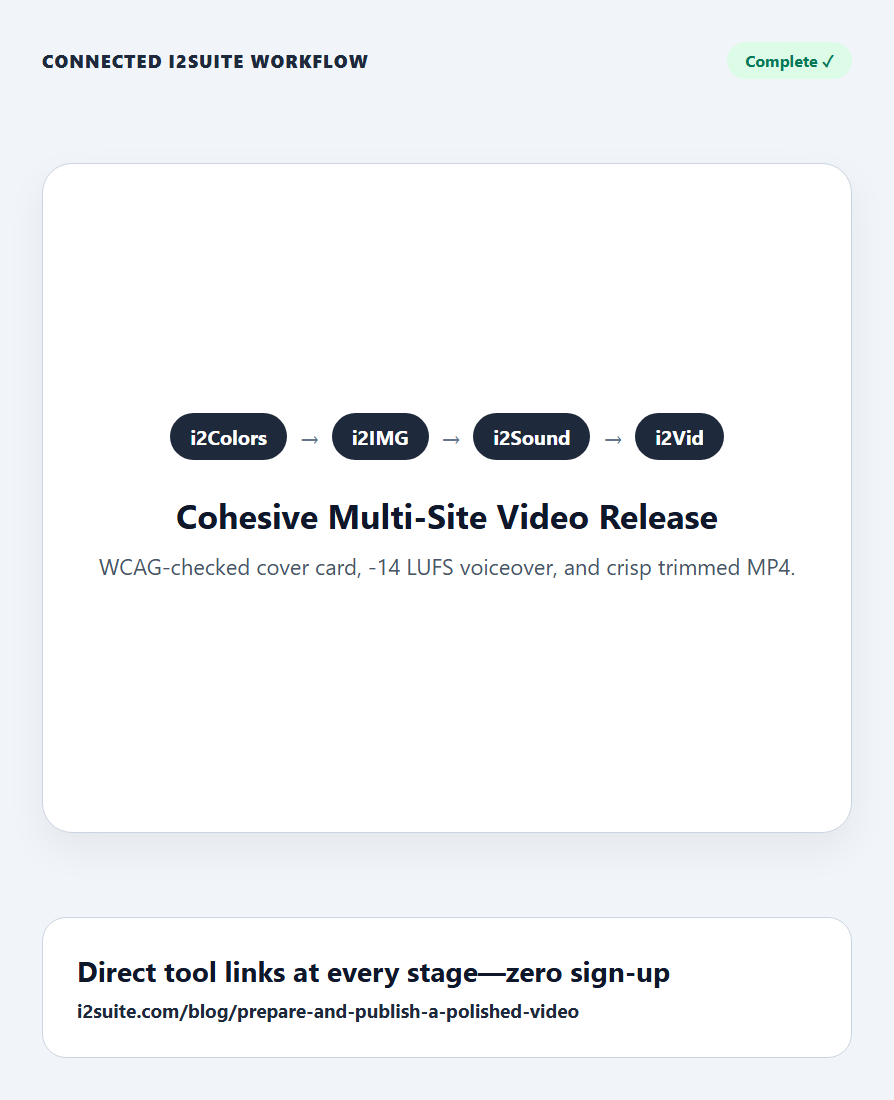
Začnite v Generátor paliet i2Colors výberom hlavného akcentu značky a tmavého alebo svetlého pozadia, potom overte čitateľnosť titulkov v Kontrola kontrastu, aby boli spodné titulky jasne viditeľné aj na mobiloch.
Skopírujte overené HEX kódy – rovnaký akcent použijete aj na náhľadovom obrázku a prekrytiach titulkov.
Pripravte ostré náhľady a priehľadné prekrytia v i2IMG
Otvorte Zväčšenie obrázka alebo Odstránenie objektu z obrázka v i2IMG na vyčistenie snímok obrazovky produktov a portrétov.
Exportujte ostrý náhľad na YouTube vo formáte 1920×1080 (alebo vertikálny obal 1080×1920) ako ľahký WebP alebo PNG.
Odstráňte šum a normalizujte hlasitosť v i2Sound
Vložte surovú nahrávku z mikrofónu do i2Sound priamo v prehliadači – žiadne čakanie na nahrávanie ani pri dlhých WAV súboroch.
Odstráňte ticho na začiatku, potlačte šum miestnosti a normalizujte hlasitosť na vysielaciu úroveň -14 LUFS pred exportom čistého WAV alebo AAC.
Zostrihajte klipy, zmeňte pomer strán a exportujte MP4 v i2Vid
Otvorte i2Vid na spojenie záberov a vyčisteného hlasu, vystrihnite hluché miesta a upravte formát medzi 16:9 pre desktop a 9:16 pre vertikálne Shorts.
Exportujte MP4 bez vodoznaku lokálne pomocou WebCodecs bez nutnosti nahrávania na server.
Často kladené otázky
Nahrávajú sa moje video a audio nahrávky na vzdialený server?
Nie – i2Sound aj i2Vid spracovávajú médiá lokálne vo vašom prehliadači pomocou technológií Web Audio, WebCodecs a WebAssembly.
Aká cieľová hlasitosť je najlepšia pre YouTube a Reels?
Cielenie na integrovanú hlasitosť -14 LUFS s limitom špičiek -1.0 dBTP zabraňuje penalizácii hlasitosti platformami a skresleniu zvuku.
Pustite sa priamo do nástrojov
Prepojte prístupné farby značky, ostré náhľadové obrázky, normalizovaný hlasový komentár a presný strih videa v prehliadači.