

กำหนดจานสีที่อ่านง่ายและความต่างสีของคำบรรยายใน i2Colors
เริ่มต้นที่ เครื่องมือสร้างจานสี i2Colors เพื่อเลือกสีหลักของแบรนด์และสีพื้นหลังที่มืดหรือสว่าง จากนั้นตรวจสอบความชัดเจนของคำบรรยายใน เครื่องมือตรวจสอบความต่างสี เพื่อให้มั่นใจว่าข้อความส่วนล่างของหน้าจอจะอ่านง่ายบนมือถือ
คัดลอกรหัส HEX ที่ตรวจสอบแล้ว—คุณสามารถใช้สีหลักเดียวกันนี้กับภาพปกและข้อความซ้อนทับในวิดีโอได้
เตรียมภาพปกที่คมชัดและภาพซ้อนทับแบบโปร่งใสใน i2IMG
เปิดใช้งาน ขยายขนาดภาพ หรือ ลบวัตถุออกจากภาพ บน i2IMG เพื่อทำความสะอาดภาพหน้าจอผลิตภัณฑ์และภาพบุคคล
ส่งออกภาพปก YouTube ขนาด 1920×1080 (หรือภาพปกแนวตั้ง 1080×1920) ในรูปแบบ WebP หรือ PNG ที่มีขนาดไฟล์เบา
กำจัดเสียงรบกวนและปรับระดับความดังเสียงบรรยายใน i2Sound
นำไฟล์เสียงจากไมโครโฟนของคุณเข้าสู่ i2Sound ผ่านเบราว์เซอร์ได้ทันที ไม่ต้องรออัปโหลดแม้จะเป็นไฟล์ WAV ขนาดใหญ่
ตัดช่วงเงียบ ลดเสียงฮัมในห้อง และปรับระดับความดังให้ได้มาตรฐาน -14 LUFS ก่อนส่งออกเป็นไฟล์ WAV หรือ AAC ที่สะอาด
ตัดคลิป ปรับสัดส่วนภาพ และส่งออกไฟล์ MP4 ใน i2Vid
เปิด i2Vid เพื่อรวมฟุตเทจและเสียงบรรยายที่ปรับแต่งแล้ว ตัดช่วงที่ไม่ต้องการ และปรับสัดส่วนภาพระหว่าง 16:9 สำหรับเดสก์ท็อปและ 9:16 สำหรับวิดีโอสั้นแนวตั้ง
ส่งออกไฟล์ MP4 แบบไม่มีลายน้ำผ่าน WebCodecs ในเครื่องของคุณโดยไม่ต้องอัปโหลดขึ้นเซิร์ฟเวอร์
คำถามที่พบบ่อย
วิดีโอและไฟล์เสียงของฉันถูกอัปโหลดไปยังเซิร์ฟเวอร์ภายนอกหรือไม่?
ไม่—ทั้ง i2Sound และ i2Vid จะประมวลผลสื่อภายในเบราว์เซอร์ของคุณโดยใช้ Web Audio, WebCodecs และ WebAssembly
ระดับความดังที่เหมาะสมที่สุดสำหรับ YouTube และ Reels คือเท่าใด?
การตั้งค่าความดังแบบบูรณาการที่ -14 LUFS โดยมีเพดานสูงสุดที่ -1.0 dBTP จะช่วยป้องกันไม่ให้แพลตฟอร์มลดระดับเสียงวิดีโอของคุณและป้องกันเสียงแตกพร่า
เข้าสู่เครื่องมือต่างๆ ได้ทันที
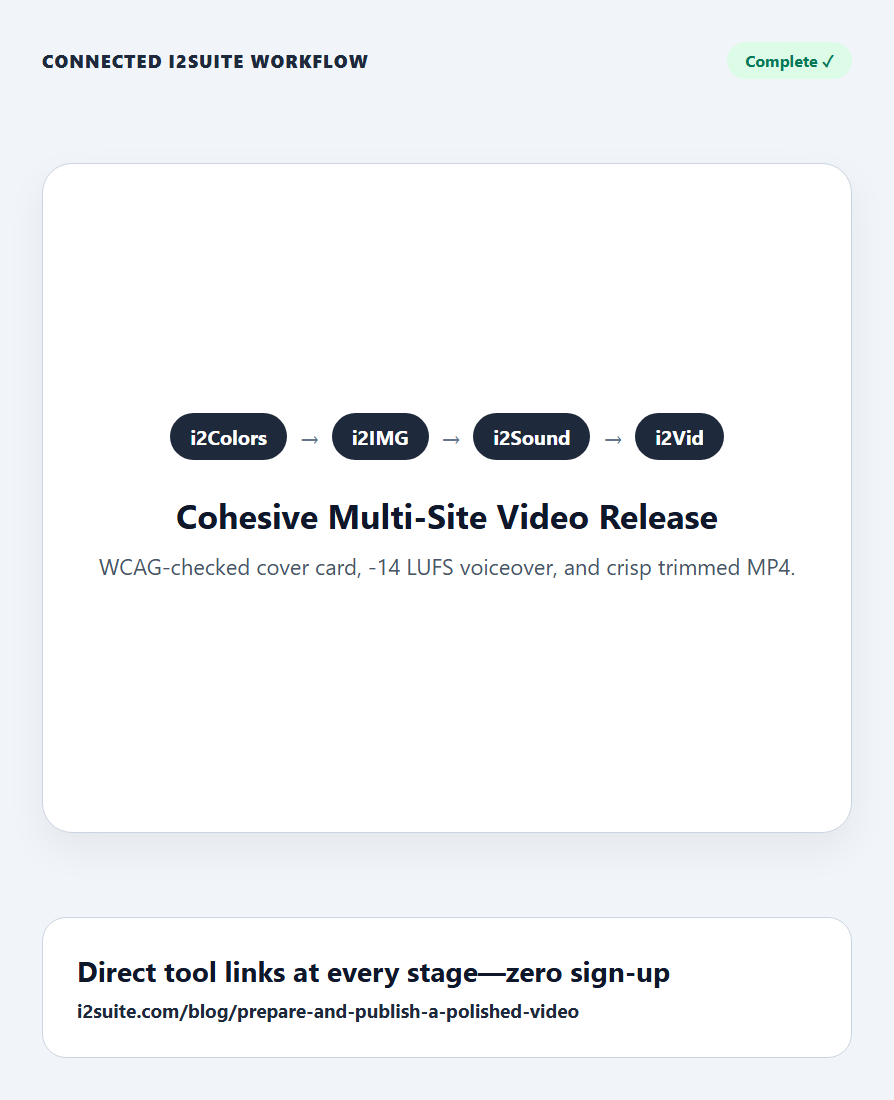
เชื่อมโยงสีแบรนด์ที่อ่านง่าย ภาพปกที่คมชัด เสียงบรรยายที่ปรับระดับความดังให้เหมาะสม และการตัดต่อวิดีโอผ่านเบราว์เซอร์ที่แม่นยำระดับเฟรม