

Виберіть доступну палітру та контраст субтитрів в i2Colors
Почніть з Генератор палітри i2Colors, щоб обрати основний акцент бренду та темний або світлий фон, а потім перевірте читабельність субтитрів у Перевірка контрасту, щоб нижні титри залишалися чіткими на мобільних пристроях.
Скопіюйте перевірені HEX-коди — ви використаєте той самий акцент для мініатюр та накладання заголовків.
Підготуйте чіткі обкладинки та прозорі накладання в i2IMG
Використовуйте Масштабування зображення або Видалення об'єкта із зображення в i2IMG, щоб очистити скріншоти продуктів та портрети.
Експортуйте чітку мініатюру YouTube 1920×1080 (або вертикальну обкладинку 1080×1920) у форматі WebP або PNG.
Очистіть фоновий шум та нормалізуйте гучність голосу в i2Sound
Завантажте запис з мікрофона в i2Sound прямо у браузері — без очікування завантаження навіть для довгих WAV-файлів.
Виріжте тишу, приберіть фоновий гул і нормалізуйте гучність до стандартних -14 LUFS перед експортом у WAV або AAC.
Обрізайте кліпи, змінюйте співвідношення сторін та експортуйте MP4 в i2Vid
Відкрийте i2Vid, щоб об'єднати відео та очищений звук, видалити зайві паузи та змінити формат між 16:9 для десктопа та 9:16 для Shorts.
Експортуйте MP4 без водяних знаків локально через WebCodecs без завантаження на сервер.
Поширені запитання
Чи завантажуються мої відео та аудіозаписи на віддалений сервер?
Ні — і i2Sound, і i2Vid обробляють медіа локально у вашому браузері за допомогою Web Audio, WebCodecs та WebAssembly.
Який цільовий рівень гучності найкраще підходить для YouTube та Reels?
Цільовий рівень інтегрованої гучності -14 LUFS з піковим обмеженням -1.0 dBTP запобігає зниженню якості звуку платформою та кліпінгу.
Переходьте безпосередньо до інструментів
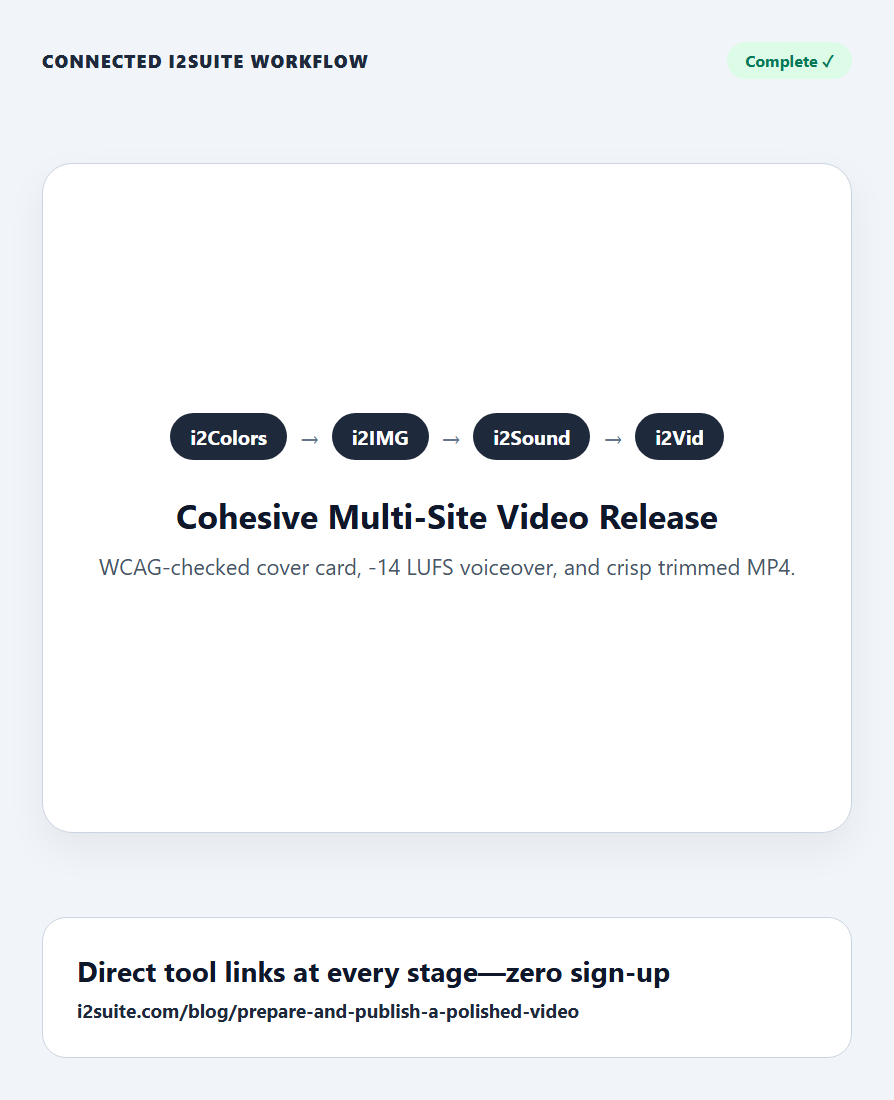
Поєднуйте доступні кольори бренду, чіткі обкладинки, нормалізований звук та точне відеомонтажування у браузері.