

Lås en tilgjengelig palett og kontrast for undertekster i i2Colors
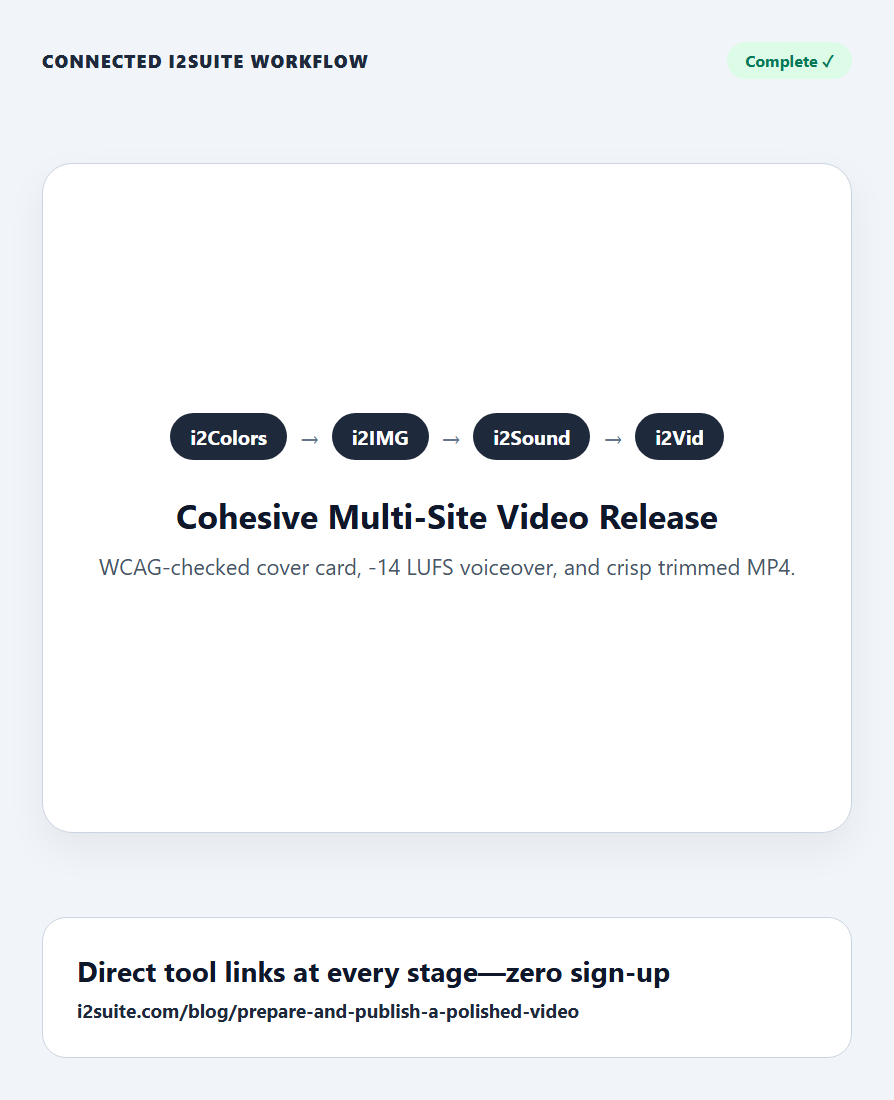
Start i i2Colors palettgenerator for å velge en primær merkevarefarge og en mørk eller lys bakgrunn, og verifiser deretter lesbarheten for undertekster i Kontrastkontroll slik at titler nederst på skjermen forblir tydelige på mobil.
Kopier dine verifiserte HEX-koder – du vil bruke nøyaktig samme aksentfarge på miniatyrbilder og titler.
Forbered skarpe miniatyrbilder og gjennomsiktige overlegg i i2IMG
Åpne Oppskaler bilde eller Fjern objekt fra bilde i i2IMG for å rense opp produktbilder og portretter.
Eksporter et skarpt 1920×1080 YouTube-miniatyrbilde (eller 1080×1920 vertikalt forsidebilde) i lett WebP- eller PNG-format.
Fjern bakgrunnsstøy og normaliser lydstyrken på voiceover i i2Sound
Dra råopptaket fra mikrofonen rett inn i i2Sound i nettleseren – ingen ventetid for opplasting, selv med lange WAV-filer.
Trim stillhet i starten, demp romstøy og normaliser lydstyrken til kringkastingsklare -14 LUFS før du eksporterer ren WAV eller AAC.
Trim klipp, endre bildeformat og eksporter MP4 i i2Vid
Åpne i2Vid for å kombinere opptakene dine med den rensede voiceover-lyden, klipp bort dødtid og redefiner formatet mellom 16:9 for desktop og 9:16 for vertikale Shorts.
Eksporter en vannmerkefri MP4 lokalt via WebCodecs uten opplasting til server.
Vanlige spørsmål
Blir video- og lydopptakene mine lastet opp til en ekstern server?
Nei – både i2Sound og i2Vid behandler media lokalt i nettleseren din ved hjelp av Web Audio, WebCodecs og WebAssembly.
Hvilket mål for lydstyrke fungerer best for YouTube og Reels?
Å sikte mot -14 LUFS integrert lydstyrke med en -1.0 dBTP true-peak-grense forhindrer volumstraff og klipping på plattformene.
Hopp rett inn i verktøyene
Koble sammen tilgjengelige merkevarefarger, skarpe forsidebilder, normalisert voiceover-lyd og rammenøyaktig videoredigering i nettleseren.