

i2Colorsでアクセシブルなパレットと字幕コントラストを固定
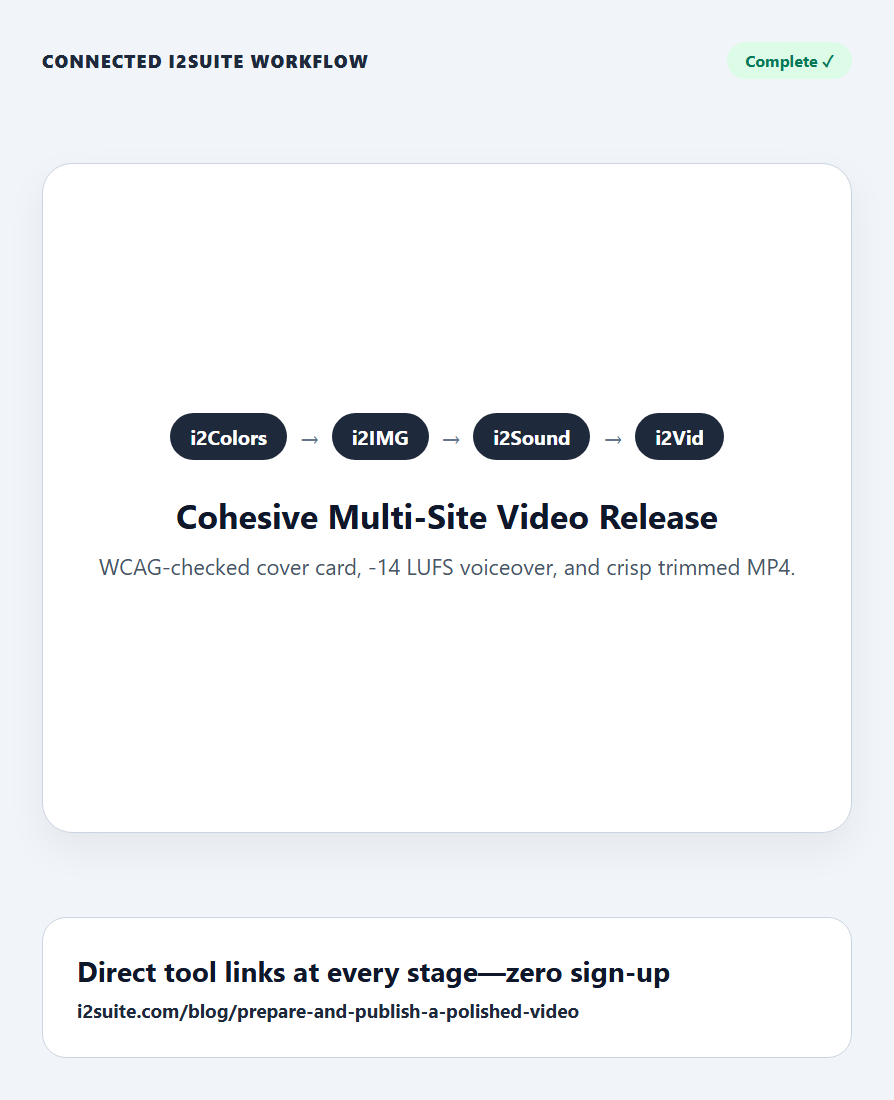
i2Colors パレットジェネレーターでメインのブランドアクセントカラーと背景色(ダークまたはライト)を選択し、コントラストチェッカーで字幕の読みやすさを確認します。これにより、モバイル端末でも下部タイトルがはっきりと表示されます。
検証済みのHEXコードをコピーしておきましょう。サムネイルやタイトルオーバーレイで同じアクセントカラーを使用します。
i2IMGで鮮明なサムネイルと透過オーバーレイを作成
i2IMGの画像をアップスケールまたは画像からオブジェクトを削除を使用して、製品のスクリーンショットやポートレートをきれいに整えます。
WebPまたはPNG形式で、YouTube用の鮮明な1920×1080サムネイル(または1080×1920の縦型カバー)を書き出します。
i2Soundで背景ノイズを除去し、ナレーションの音量を正規化
未編集の録音データをブラウザ上のi2Soundにドラッグ&ドロップします。長いWAVファイルでもアップロード待ち時間はゼロです。
無音部分のカット、環境ノイズの低減、そして放送基準の-14 LUFSに音量を正規化してから、クリーンなWAVまたはAACとして書き出します。
i2Vidでクリップのトリミング、アスペクト比調整、MP4書き出し
i2Vidを開いて映像と編集済みの音声を結合し、不要な間をカットして、デスクトップ用の16:9から縦型のShorts用9:16へリフレームします。
WebCodecsを使用して、サーバーへのアップロードなしでローカル環境にてウォーターマークなしのMP4を書き出します。
Common questions
Do my video and audio recordings upload to a remote server?
No—both i2Sound and i2Vid process media locally inside your browser using Web Audio, WebCodecs, and WebAssembly.
What loudness target works best for YouTube and Reels?
Targeting -14 LUFS integrated loudness with a -1.0 dBTP true-peak ceiling prevents platform volume penalties and clipping.
Jump straight into the tools
Connect accessible brand colors, crisp cover art, normalized voiceover audio, and frame-accurate browser video editing.