

Κλειδώστε μια προσβάσιμη παλέτα και αντίθεση λεζαντών στο i2Colors
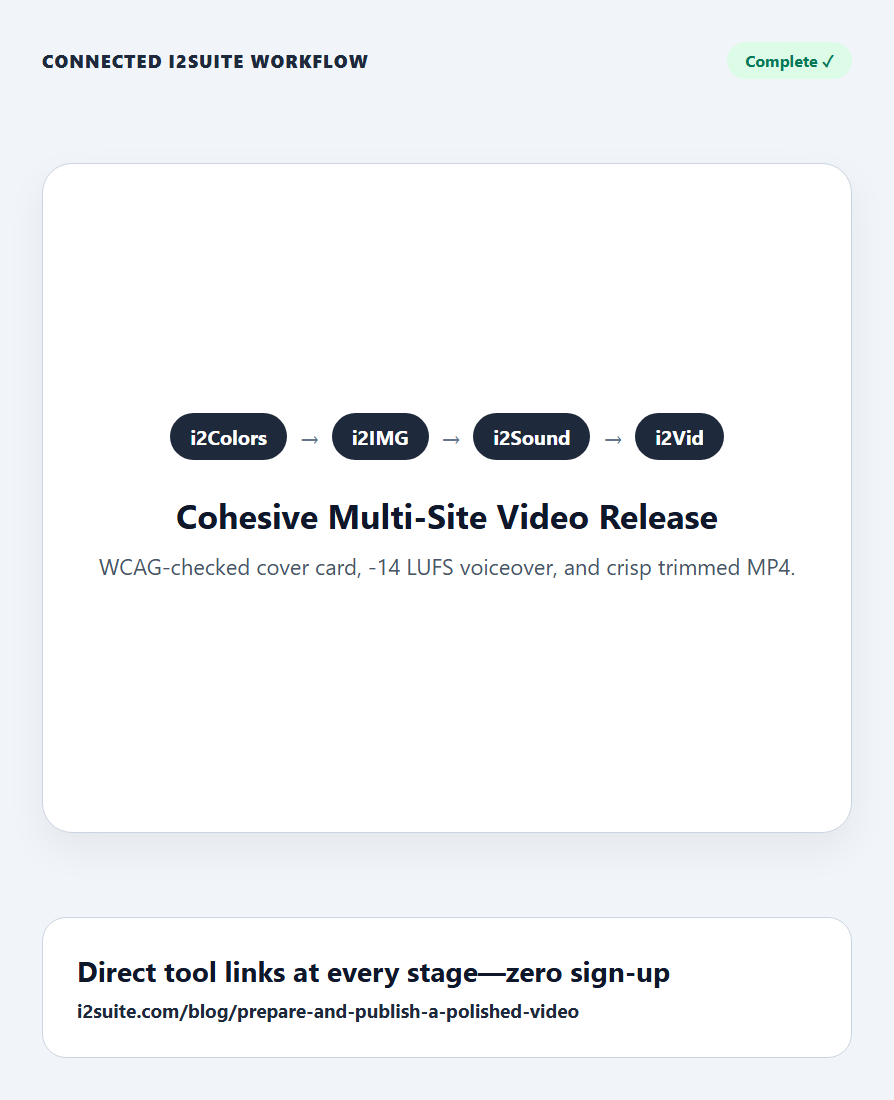
Ξεκινήστε στο Γεννήτρια Παλέτας i2Colors για να επιλέξετε ένα βασικό χρώμα brand και ένα σκούρο ή ανοιχτό φόντο, στη συνέχεια επαληθεύστε την αναγνωσιμότητα των λεζαντών στο Έλεγχος Αντίθεσης ώστε οι τίτλοι στο κάτω μέρος να παραμένουν καθαροί στα κινητά.
Αντιγράψτε τους επαληθευμένους HEX κωδικούς σας—θα χρησιμοποιήσετε το ίδιο χρώμα στο thumbnail και στα overlays των τίτλων σας.
Προετοιμάστε καθαρά thumbnails και διαφανή overlays στο i2IMG
Ανοίξτε το Upsample Εικόνας ή το Αφαίρεση Αντικειμένου από Εικόνα στο i2IMG για να καθαρίσετε screenshots προϊόντων και πορτρέτα.
Εξάγετε ένα καθαρό YouTube thumbnail 1920×1080 (ή κάθετο εξώφυλλο 1080×1920) σε ελαφρύ WebP ή PNG.
Καθαρίστε τον θόρυβο και κανονικοποιήστε την ένταση της εκφώνησης στο i2Sound
Ανεβάστε την ακατέργαστη ηχογράφηση του μικροφώνου σας στο i2Sound απευθείας στον browser—μηδενικός χρόνος αναμονής ακόμα και σε μεγάλα αρχεία WAV.
Περικόψτε τη σιωπή, μειώστε τον θόρυβο του δωματίου και κανονικοποιήστε την ένταση στα -14 LUFS πριν την εξαγωγή σε καθαρό WAV ή AAC.
Περικόψτε κλιπ, αλλάξτε αναλογίες και εξάγετε MP4 στο i2Vid
Ανοίξτε το i2Vid για να συνδυάσετε το υλικό σας με την καθαρισμένη εκφώνηση, να κόψετε τα κενά και να αναπλαισιώσετε μεταξύ 16:9 για desktop και 9:16 για Shorts.
Εξάγετε ένα MP4 χωρίς υδατογραφήματα τοπικά μέσω WebCodecs χωρίς καμία μεταφόρτωση στον διακομιστή.
Συχνές ερωτήσεις
Ανεβαίνουν οι εγγραφές βίντεο και ήχου μου σε απομακρυσμένο διακομιστή;
Όχι—τόσο το i2Sound όσο και το i2Vid επεξεργάζονται τα μέσα τοπικά μέσα στον browser σας χρησιμοποιώντας Web Audio, WebCodecs και WebAssembly.
Ποιος στόχος έντασης ήχου είναι ο καλύτερος για YouTube και Reels;
Η στόχευση στα -14 LUFS με ανώτατο όριο true-peak -1.0 dBTP αποτρέπει τις ποινές έντασης των πλατφορμών και την παραμόρφωση (clipping).
Μεταβείτε απευθείας στα εργαλεία
Συνδέστε προσβάσιμα χρώματα brand, καθαρές εικόνες εξωφύλλου, κανονικοποιημένο ήχο εκφώνησης και επεξεργασία βίντεο ακριβείας στον browser.