

Kunci palet yang boleh diakses dan kontras kapsyen dalam i2Colors
Mulakan dalam Penjana Palet i2Colors untuk memilih aksen jenama utama dan latar belakang gelap atau terang, kemudian sahkan kebolehbacaan kapsyen dalam Pemeriksa Kontras supaya tajuk bahagian bawah kekal jelas pada peranti mudah alih.
Salin kod HEX anda yang telah disahkan—anda akan menggunakan semula aksen yang sama pada imej kecil dan tindanan tajuk anda.
Sediakan imej kecil kulit yang tajam dan tindanan lutsinar dalam i2IMG
Buka Upsample Imej atau Buang Objek daripada Imej pada i2IMG untuk membersihkan tangkapan skrin produk dan potret.
Eksport imej kecil YouTube 1920×1080 yang tajam (atau kulit menegak 1080×1920) dalam format WebP atau PNG yang ringan.
Bersihkan desis latar belakang dan normalkan kelantangan narasi dalam i2Sound
Masukkan rakaman mikrofon mentah anda ke dalam i2Sound terus dalam pelayar anda—tiada masa menunggu muat naik walaupun pada fail WAV yang panjang.
Potong kesunyian di bahagian awal, kurangkan dengung bilik, dan normalkan kelantangan kepada -14 LUFS yang sedia untuk siaran sebelum mengeksport WAV atau AAC yang bersih.
Potong klip, bingkai semula nisbah aspek, dan eksport MP4 dalam i2Vid
Buka i2Vid untuk menggabungkan rakaman dan alih suara anda yang telah dibersihkan, potong bahagian yang tidak perlu, dan bingkai semula antara desktop 16:9 dan Shorts menegak 9:16.
Eksport MP4 tanpa tera air secara setempat melalui WebCodecs tanpa muat naik pelayan.
Soalan lazim
Adakah rakaman video dan audio saya dimuat naik ke pelayan jauh?
Tidak—kedua-dua i2Sound dan i2Vid memproses media secara setempat di dalam pelayar anda menggunakan Web Audio, WebCodecs, dan WebAssembly.
Apakah sasaran kelantangan yang paling berkesan untuk YouTube dan Reels?
Menyasarkan kelantangan bersepadu -14 LUFS dengan siling puncak sebenar -1.0 dBTP menghalang penalti kelantangan platform dan keratan (clipping).
Terus gunakan alatan tersebut
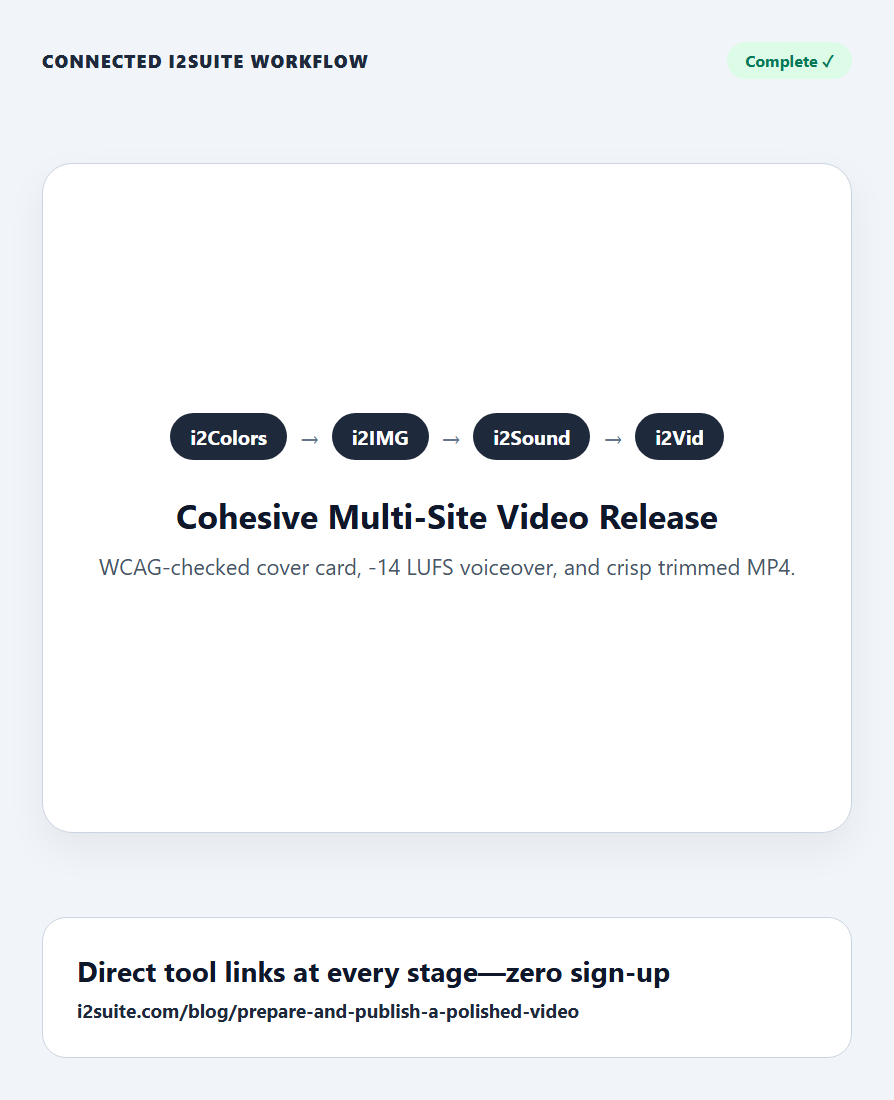
Hubungkan warna jenama yang boleh diakses, seni kulit yang tajam, audio alih suara yang dinormalisasi, dan penyuntingan video pelayar yang tepat mengikut bingkai.